- 惠普社区
- >
- mybabys 的帖子
最新主题

2005-03-29
17:30:21
呵呵,英文版的版本比较新是2.x的。汉化版的版本比较老是1.3的。
2005-03-27
20:37:11
呵呵,这种问题HP是不承认其薄膜有质量问题的,只认为其是人为问题。
2005-03-08
07:05:50
经常做没什么太大的意义。建议两周做一次电池校正即可。长期存放的话建议一个月做一次。
2005-03-03
20:13:12
故障集中地之五:接口 笔记本电脑上最容易出现故障的接口是网卡接口、USB接口、IEEE1394接口,和耳机插孔等,出现问题的主要原因是使用了劣质的插头和不当的操作引起,主要表现为针脚损坏、接口电路烧毁、端口表面镀层生锈等。 解决方法: 接口的针脚损坏一般是由于插入时用力过度或接错设备引起的,所以在接入设备的时候最好先看清楚接口是否匹配,若在接入的过...
查看更多...
故障集中地之五:接口 笔记本电脑上最容易出现故障的接口是网卡接口、USB接口、IEEE1394接口,和耳机插孔等,出现问题的主要原因是使用了劣质的插头和不当的操作引起,主要表现为针脚损坏、接口电路烧毁、端口表面镀层生锈等。 解决方法: 接口的针脚损坏一般是由于插入时用力过度或接错设备引起的,所以在接入设备的时候最好先看清楚接口是否匹配,若在接入的过程中感觉到明显阻力,则需看看针脚是否弯曲,以免进一步弯曲而使针脚断裂。如果针脚已经明显弯曲,则可以在关机的状态下用镊子将其拨正,切记要先关机,否则针脚的短路会引起接口电路的烧毁。 注意事项: 端口是一台电脑对外的门户,没了端口的电脑如同一个人没有朋友一样孤独,保护好笔记本的端口也是一件重要的事。现在大多数笔记本的端口都配有挡板可以使用,在没有连接的情况下应把挡板合上,并且不要让接口碰到水或腐蚀性的东西。 或许笔记本的故障远不止这些,亦或许在使用过程中一个也没出现,无论如何,笔记本的保养和用户的使用习惯都会影响笔记本的寿命。用户跟厂商都希望笔记本能用得更放心、更舒心、更长命,因此在厂商努力优化其售后服务的同时,我们用户也应该更好得学会保养和维护笔记本。虽然一年或三年内厂商会为用户提供免费或收费的服务,但若要使自己的本本更长寿,日常的保养和良好的使用习惯是必不可少的。
2005-03-03
20:12:24
故障集中地之四:电池 笔记本电池经历了几代的发展,无论是其体积、容量以及类型都已发生了巨大的变化。目前应用在笔记本电脑中的电池多为镍氢电池或锂电池,电池一般是由外壳、电池组、充放电控制和保护电路等组成。笔记本电脑的电池是很重要的,实际使用中,笔记本电脑电池遇到的问题也是比较多的,主要的问题集中在不能使用和校正上。大多数机种的电池都是有保护电路的,当电池温度过高或者放电电流过大的时...
查看更多...
故障集中地之四:电池 笔记本电池经历了几代的发展,无论是其体积、容量以及类型都已发生了巨大的变化。目前应用在笔记本电脑中的电池多为镍氢电池或锂电池,电池一般是由外壳、电池组、充放电控制和保护电路等组成。笔记本电脑的电池是很重要的,实际使用中,笔记本电脑电池遇到的问题也是比较多的,主要的问题集中在不能使用和校正上。大多数机种的电池都是有保护电路的,当电池温度过高或者放电电流过大的时候,电池可能自动强行断电。在温度超出电池保护电路预设的温度时保护电路也会自动断电以保护电池和笔记本电脑。 解决方法: 高温对于电池的损害是非常大的,应尽量避免在高温环境中,或高负荷的使用笔记本电脑,遇到自动断电的情况可以取出电池放置在阴凉地方片刻之后重新开机使用。此外,当电池出现性能大幅度下降时,也可以完全充、放电几次来解决,但需要注意的是电池校正不宜太频繁,否则会影响电池的寿命。 注意事项: 电池属于易消耗部件,使用数百次就要报废了,而且笔记本电池的价格也不低,通常需要800~1500元。因此我们在使用过程中要注意对笔记本电池的保养和维护。
2005-03-03
20:11:37
故障集中地之三:屏幕 笔记本电脑屏幕的主要故障有可以份两大类:即自有缺陷故障和因使用不当引起的故障。 自有缺陷故障主要表现为:“坏点”或“色点”。坏点是指屏幕上永远不发光的像素点,它一般是在生产过程中出现的,很少情况会在使用过程中出现,而且坏点一般无法修复。色点则是屏幕上一直呈现某种颜色的像素点,同坏点一样,也是不可修复的。 由于使用不当引起的...
查看更多...
故障集中地之三:屏幕 笔记本电脑屏幕的主要故障有可以份两大类:即自有缺陷故障和因使用不当引起的故障。 自有缺陷故障主要表现为:“坏点”或“色点”。坏点是指屏幕上永远不发光的像素点,它一般是在生产过程中出现的,很少情况会在使用过程中出现,而且坏点一般无法修复。色点则是屏幕上一直呈现某种颜色的像素点,同坏点一样,也是不可修复的。 由于使用不当引起的屏幕故障主要表现为:“白斑”或“黑屏”或屏幕显示不稳定。白斑通常是由于屏幕受压或者碰撞造成的,如果损坏情况较严重的话,一般是无法修复的。黑屏则可能是屏幕已经完全损坏,连接线断开,或者屏幕背光灯不能点亮等原因。屏幕显示不稳定主要是由于连接线松动或是背光源故障造成。 解决方法: 液晶显示屏是笔记本的重要部件之一,作为与人沟通的唯一界面,有着“心灵窗口”的重要性,其故障率比较高,而且修复的技术要求也较高。因此,笔者建议,一旦笔记本电脑出现屏幕故障问题,最好是及时送予专业人员诊断,当然,日常的维护工作也显得非常重要。 注意事项: 对于屏幕的坏点、色点和白斑,一般是无法修复的,因此用户在选购与使用时要更加留心。对于黑屏,除了上诉可能的原因外,还可以是因为把笔记本的显示设备切换到外接显示设备模式而没有切换回来造成的。此时只需使用功能键(Fn)组合键(不同品牌的笔记本电脑其组合键不同)切换回本机显示即可,若无法切换只需重启笔记本即可解决问题。
2005-03-03
20:10:55
故障集中地之二:键盘 笔记本电脑的键盘是与用户最亲密接触的部件之一,也是接触时间最长的。因此磨损也会比较厉害。键盘主要的故障表现为:键帽脱落,键盘支架断裂,按键失灵等。还有就是比较严重的键盘进水问题,水是生命之源,但水可能是笔记本的断名之源了。 解决方法: 键盘的键帽脱落是很经常出现的,只要将键帽对准位置稍微用力按下即可。 若是支...
查看更多...
故障集中地之二:键盘 笔记本电脑的键盘是与用户最亲密接触的部件之一,也是接触时间最长的。因此磨损也会比较厉害。键盘主要的故障表现为:键帽脱落,键盘支架断裂,按键失灵等。还有就是比较严重的键盘进水问题,水是生命之源,但水可能是笔记本的断名之源了。 解决方法: 键盘的键帽脱落是很经常出现的,只要将键帽对准位置稍微用力按下即可。 若是支架断裂则可能需要更换新键盘了,当然不影响使用的情况除外。 如果是不慎键盘进水,第一时间应该马上切断电源,把电池取出,万不可慢吞吞按正常步骤关机了,否则关到一半一缕青烟就把笔记本送走了。切断电源后,把机器倒转过来以免水继续流入主板,大多数笔记本的键盘下面都有防水隔层或是塑胶线板挡住,但如果不倒转的话,水是无孔不入的。接着用干布或纸巾吸干键盘表面的水,条件允许的话再拆下键盘擦干残留的水。最后用冷风吹干,不宜使用热风,以防键盘塑料或不耐热部位受热变形。在确保水分完全清除的时候才能开机使用。 注意事项: 笔记本的键盘占据了笔记本很大的表面积,而且缝隙非常多,灰尘也毫不客气地藏匿其中,特别是爱抽烟的GG,灰尘会使手感变差或键盘失灵。因此最好定期或不定期得对键盘进行清理,清理的时候可以用一把比较柔软的不会掉毛的刷子,例如油画笔等,把笔记本电脑关机后侧立,然后仔细清洁键盘的缝隙,或者把键帽拆除再清扫也行,不过工程量会大出不少。
2005-03-03
20:09:56
1 项奖励
笔记本因为功能大、体积小、重量轻优点而越来越受到消费者的青睐,可正是因为笔记本体积小、集成度高,使得笔记本的生产技术比普通台式机复杂很多,同时故障也比较多,而且并不像台式机那样容易解决。不过在众多的故障中,大部分并不是因为机器本身质量的问题造成,而是由于用户在使用过程中操作不当造成。那么在使用过程中,笔记本的哪些部位更“脆弱”呢?它们为什么“脆弱”?对于“脆弱”我们是否束手无策?本文将一一给您...
查看更多...
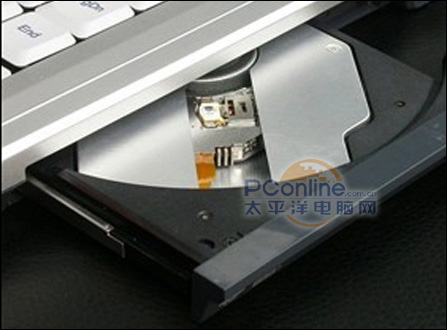
笔记本因为功能大、体积小、重量轻优点而越来越受到消费者的青睐,可正是因为笔记本体积小、集成度高,使得笔记本的生产技术比普通台式机复杂很多,同时故障也比较多,而且并不像台式机那样容易解决。不过在众多的故障中,大部分并不是因为机器本身质量的问题造成,而是由于用户在使用过程中操作不当造成。那么在使用过程中,笔记本的哪些部位更“脆弱”呢?它们为什么“脆弱”?对于“脆弱”我们是否束手无策?本文将一一给您答案。 故障集中地之一:光驱 笔记本的光驱故障主要表现为读盘时提示错误或不认盘,或读盘时间非常长且数据读不出来。 笔记本电脑光驱的结构比起台式机光驱要精密得多,并且激光头等部件都是装载在托盘上随光盘进出而直接裸露在外面的,因此对灰尘和污渍也更加敏感,笔记本电脑光驱经常出现的不读盘现象很多是因为灰尘引起的。但也可能是因为光驱的使用时间太久造成激光管老化而造成。 解决方法: 对于灰尘造成的不读盘故障,可以用棉花沾少量蒸馏水擦拭激光头上面的聚焦透镜表面。注意不可用酒精,并且不可用力过度,待水分风干后方可把托盘合上。为了避免灰尘的污染,笔记本电脑光驱在不使用的时候应该取出盘片并关闭托盘。对于激光管老化的情况,可以通过调节激光管的功率来解决。在激光头组件的旁边通常有1个像十字螺钉的小电位器,可用小螺丝刀顺时针或逆时针旋转一个小角度,直到能顺利读盘。注意切不可旋转过多,以免功率太大而烧坏激光头。 注意事项: 另外,笔记本电脑的光驱在两侧有托盘出入用的导轨,如果装载盘片的时候用力太大,容易造成导轨和托盘的损坏,久而久之会导致无法弹出或合上托盘。因此在放入光盘的时候不妨用手扶一下光驱的托盘,然后再将盘片压下。还有劣质光盘也会加快光驱的老化,一旦发现光盘有破损或弯曲,就不宜再放到光驱里面去了。
2005-02-27
09:37:57
没有不是蛮好的么,如果要激活的话,右下角会有图标提示要你激活的。
2005-02-24
07:17:15
金牌不会没看过这篇文章吧。 http://h50069.www5.hp.com/e-Delivery3/Forum/WebUI/Messages/ShowTopic.aspx?RID=02154c4c-2e43-4c43-b4d9-1c2225e2e5eb HP部分笔记本使用BIOS维护版本无法访问硬盘的解决方法 说明: BIOS版本刷新后,启用了管...
查看更多...
金牌不会没看过这篇文章吧。 http://h50069.www5.hp.com/e-Delivery3/Forum/WebUI/Messages/ShowTopic.aspx?RID=02154c4c-2e43-4c43-b4d9-1c2225e2e5eb HP部分笔记本使用BIOS维护版本无法访问硬盘的解决方法 说明: BIOS版本刷新后,启用了管理员密码和硬盘 (HDD) 锁的客户无法访问硬盘。在启动期间,系统将提示用户输入硬盘锁密码,但用户并不知道该密码。 解决方法: 1.在其他系统上,下载 BIOS 还原版本(如“范围”部分中的表格所示),然后创建刷新软盘。 2.在受影响系统的软盘驱动器中插入包含 BIOS 还原版本的刷新软盘。 3.打开系统电源。 在出现“Enter Drive lock Password”提示时,请按 ENTER 键 3 次,直至系统从软盘驱动器启动。 (如果显示启动设备菜单,请选择“Removable Devices”,然后按 ENTER)系统将从软盘驱动器进行启动,并从启动软盘中运行 BIOS 刷新版本。 刷新过程完成之后,请取出软盘。 4.重新启动系统,然后在第一个徽标屏幕出现之时按 F2。 在系统提示输入密码时,请照常输入密码,然后系统将转入 Phoenix BIOS Setup Utility。 选择“Security”菜单,然后将 Internal Hard Disk Drive Lock 设置更改为“Disabled”。 5.按 F10 以保存所做更改并退出该 Setup Utility。 受影响的笔记本型号及其还原用BIOS版本号: Presario 2100xx 1.KA.M1.48(SP25231) 2.KA.M.65(SP23331) 3.KH.F.13(SP25345) Presario 2500xx 1.KH.F.13(SP25345) Pavilion ZE4200 1.KA.M1.48(SP25231) 2.KA.M1.64(SP25331) Pavilion ZE4300 1.KA.M1.48(SP23331) Pavilion ZE4400 1.KA.M1.48(SP25231) 2.KA.M1.64(SP23331) 3.KH.F.13(SP25345) Pavilion ZE5300 1.KH.F.13(SP25345) Pavilion ZE5400 1.KH.F.13(SP25345) Compaq nx9000 1.KG.M1.10(SP25341)
2005-02-22
07:40:36
试试chkdsk /F命令
2005-02-19
17:28:33
感觉你的问题是电池长期不用出现的暂时性故障而不是电池的质量问题。你的情况我也不太清楚是为什么,具体的可能需要你打800咨询一下HP工程师。还有电池每个月至少要完全充放电一次。
2005-02-19
11:04:08
楼上的也可以试试用以下的方法进行电池校正。 ------------------------- HP笔记本电脑电池校准解决方案 要重新校准电池,请完成以下步骤: 1插入交流适配器使电池充电,直至电池充电指示灯熄灭为止,此时表示电池已充足电。 2在电池充电指示灯熄灭后,拔下交流适配器。 3如果您尚未开机,请打开计算机...
查看更多...
楼上的也可以试试用以下的方法进行电池校正。 ------------------------- HP笔记本电脑电池校准解决方案 要重新校准电池,请完成以下步骤: 1插入交流适配器使电池充电,直至电池充电指示灯熄灭为止,此时表示电池已充足电。 2在电池充电指示灯熄灭后,拔下交流适配器。 3如果您尚未开机,请打开计算机。 4单击任务栏中的开始(start)按钮。 5指向设置(Settings)。 6单击控制面板(Control Panel)。 7单击控制面板(Control Panel)中的电源管理(Power Management)图标。 8单击电源方案(Power Schemes)标签。 9在使用电池(Running on Batteries)列中,请执行以下操作: i在系统备用(System Standby)下拉式菜单中选择从不(Never)。 ii在关闭显示器(Turn off Monitor)下拉式菜单中选择从不(Never)。 iii在关闭硬盘(Turn off Hard Disks)下拉式菜单中选择从不(Never)。 10请让电池的电量耗尽,直至计算机进入冬眠方式并关闭为止。在此期间,请勿插入交流适配器,否则您需要从步骤1重头做起。 注:在消耗电池电量时您仍可以使用计算机。 11插入交流适配器。 12重新启动计算机。 13返回控制面板(Control Panel)下的电源管理(Power Management)窗口,并重新输入所需的节能设置级别。 现在您的电池已经重新校准。为了延长电池使用寿命,切记至少每隔60天将电池电量消耗完并重新充足电
2005-02-18
08:47:32
不好意思,也许是这样吧,别的机型没测试过。
2005-02-17
20:55:05
这个工具就在"笔记本工具(Notebook Utilities for Windows 2000/XP)"里,下载链接 http://h50176.www5.hp.com/local_drivers/18312/SP27719.exe
2005-02-15
09:31:14
楼上说的不错,建议不要自己更换.你那种情况肯定是有东西碰到膜上面了,所以造成了薄膜破裂损坏.
2005-02-14
21:20:57
该软件的汉化破解版在顶楼的附件中,大家可以保存至硬盘并试用。
2005-02-14
21:20:42
此外这款软件还可以验证你的机器的充电电路是否正常,这样才能有效的保护你的电池。正常的充电电路在电池充满的时候,电池的管理芯片会自动切开电池充电,改为由AC电源单独供电,电池之作为后备电源使用,如何来验证这点,其实BatteryMon就可以达到这样的目的。你可以留意一下,当充电完成,充电指示灯已经熄灭的时候,Charge rate的数值,当放电的时候,这个数值是负数,说明正在放电,当充电的时候,这个...
查看更多...
此外这款软件还可以验证你的机器的充电电路是否正常,这样才能有效的保护你的电池。正常的充电电路在电池充满的时候,电池的管理芯片会自动切开电池充电,改为由AC电源单独供电,电池之作为后备电源使用,如何来验证这点,其实BatteryMon就可以达到这样的目的。你可以留意一下,当充电完成,充电指示灯已经熄灭的时候,Charge rate的数值,当放电的时候,这个数值是负数,说明正在放电,当充电的时候,这个数值将变为正数,说明正在充电,那么当充满电的时候,这里县是什么哪?呵呵,没错,这里显示为0,这说明了什么哪?无需质疑,这充分说明了,当充电动作完成的时候,电池已经没有的充电动作,这也消除了一些朋友问到的,不用笔记本电池是否要将电池取下的疑惑,事实证明完全不需要,这是多此一举的事情,但是对于那些质量不良的国产品牌来说,笔者可不敢保证了。因为他可能根本就没有这个充电保护功能,所以在你选购笔记本的时候,也可以检查一下你的笔记本的充电电路是否合格,不正常的充电电路会是你的笔记本电池的寿命大幅缩短。
2005-02-14
21:20:20
另外一个非常鲜明的特点就是,这款软件可以直接看到笔记本电池的设计容量、目前容量和满充容量,这一点以前只有IBM的笔记本可以做得到,那么借助这款软件,任何笔记本都可以轻轻松松的看到电池的容量情况。一般来说电池的背面会标有电池的设计容量,这一点与我们的对比有指导意义,首先看点后后面的参数中容量的数值,比如说笔者的这款电池标称1900mWh,然后看到BatteryMon电池信息选项中的数值同样是1900...
查看更多...
另外一个非常鲜明的特点就是,这款软件可以直接看到笔记本电池的设计容量、目前容量和满充容量,这一点以前只有IBM的笔记本可以做得到,那么借助这款软件,任何笔记本都可以轻轻松松的看到电池的容量情况。一般来说电池的背面会标有电池的设计容量,这一点与我们的对比有指导意义,首先看点后后面的参数中容量的数值,比如说笔者的这款电池标称1900mWh,然后看到BatteryMon电池信息选项中的数值同样是1900mWh,这基本上说明这款电池没有问题,没有达不到标称数值的问题(这在购买二手笔记本时尤为有用,有些不良JS会拿容量小的电池印上大的容量数值来蒙骗消费者,这时候这一点功能就有助于辨别电池),有一点需要注意,这款软件有一个小小的BUG,就是在刚开始安装的时候往往电池设计容量会显示的很大,但是在完全充放电几次之后就可以正常显示了,这一点小问题大家也需要注意,不要像笔者一样,刚开始总以为自己占到便宜了,买了一块容量大的电池,其实在电池完全充放电几次之后就会显示出正确的数值。 除了显示设计容量之外,这款电池还可以显示电池的目前容量,用户可以非常明了的了解电池的放电情况。其实最重要的一点是这款软件可以显示电池的满充容量,这一点非常有用处,如果一块设计容量为1900mWh的电池完全充放电几次之后只剩下1700mWh的满充容量了,那么很有可能,这块电池寿命已经差不多了,如果说像IBM的BATTERY INFORMATION软件里显示的那样,这款电池就会显示出黄色的寿命状态,说明电池有老化的迹象。如果是新买回来的电池,那么很有可能会超过设计容量达到2000mWh或者更高的容量,这也是属于正常状态,电池之所以是一种消费品,电池容量的消耗就是非常重要的一点体现。 这款软件的主要特色就在于上面所说到的两点,也是真正意义上的帮助没有PM芯片和软件的机型达到电池监视目的的重要表现,下面要说到的一些小的细节就是这款软件的增色之处了。首先BatteryMon支持高达四块电池同时监视,并且可以单独显示每块电池的情况,这一点对于那些可以同时支持多块电池的机型提供了支持。另外BatteryMon可以显示某块电池的化学成分,帮助你了解自己电池的一些特性。电芯的温度监控也是非常有用处的,无需质疑,高温是锂电池的致命杀手,如何能够更好的监视电芯温度成了维护电池的最好方法,这款电池就可以时刻显示电池温度,帮助你进行维护,但是这款软件的这个功能只对于一些品牌的电池有效,像笔者老机型M300的电池就不支持显示,但是朋友的COMPAQ 2839就可以显示,估计是对于老电池的兼容性不好,但是主流机型基本都可以兼容。